M Motion Pro Guide

Một video nguồn · Một phiên bản mới

Đừng chỉ xemvideo hay.Hãy biến nóthành videocủa bạn.

Với Motion Pro, video Douyin không còn chỉ để tham khảo.Bạn có thể giữ lại mạch chuyển động và sản phẩm, đồng thời thay nhân vật, làm mới lời thoại và tạo nên một phiên bản tiếng Việt mang dấu ấn riêng.
  • Tối đa 30 giây/tệp
  • Shot 6–10 giây
  • Product Fidelity
  • Character Sync
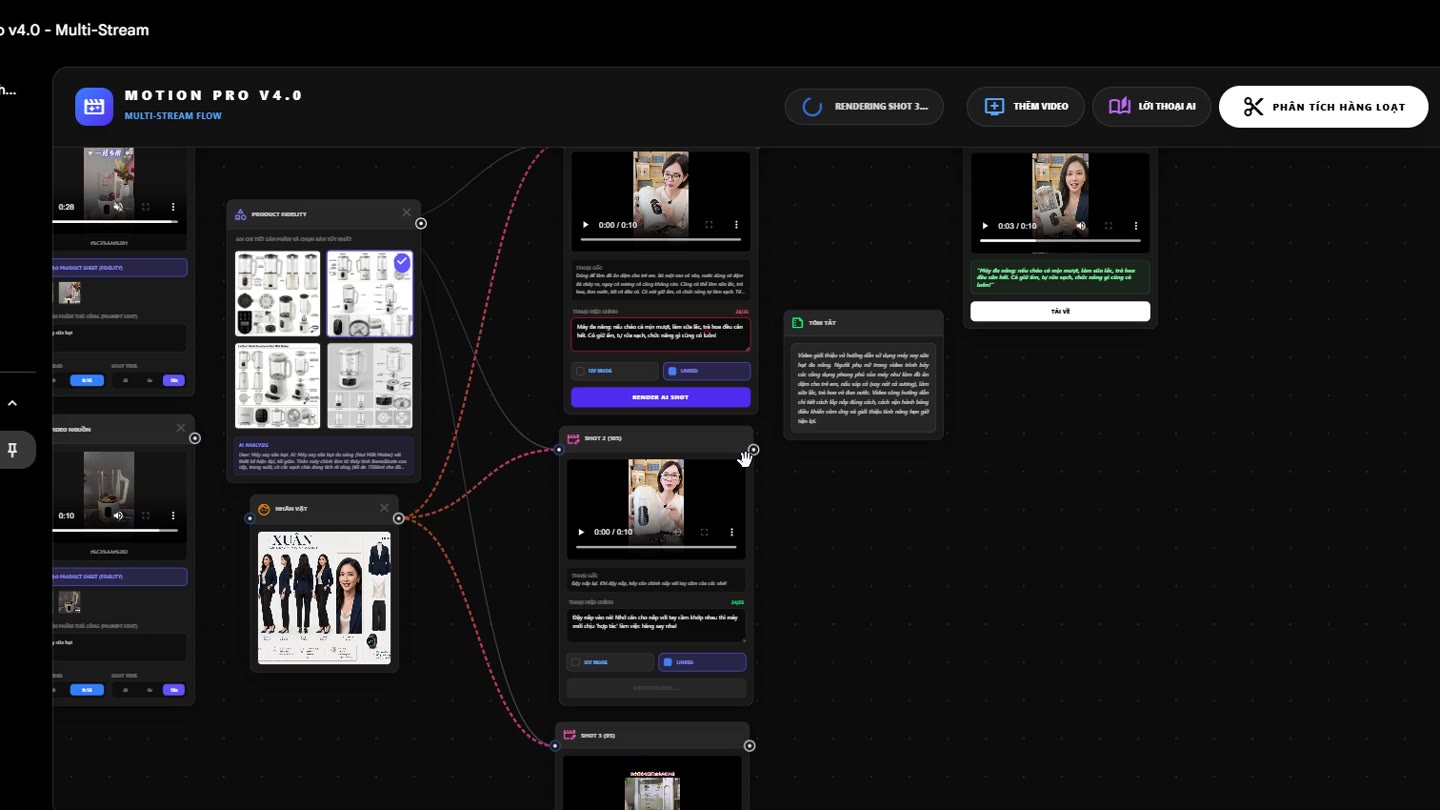
Quy trình Motion Pro v4.0 với nhiều video nguồn, Product Sheet, Character Sheet và các shot kết quả
Đích đến: video được thay nhân vật, viết lại lời thoại tiếng Việt và có thể render lại riêng từng shot.
01 · Nạp nguồnTối đa 30 giây mỗi tệp
02 · Phân tíchNgữ cảnh, sheet và lời thoại
03 · Đồng bộNối nhân vật vào từng shot
04 · Kết xuấtRender và duyệt từng cảnh

Bắt đầu đúng, thành phẩm mới đáng xem

Chuẩn bị kỹ một lần,bớt sửa đi sửa lại

Một video rõ ràng, một sản phẩm được mô tả đúng, một nhân vật nhất quán và một thông điệp đủ cuốn hút.Chuẩn bị tốt bốn yếu tố này để AI hiểu đúng ngay từ đầu, thay vì phải đoán.

Video rõ, mạch nội dung liền

Chia video thành các đoạn không quá 30 giây và giữ đúng thứ tự. AI sẽ hiểu trọn câu chuyện thay vì phân tích từng đoạn rời rạc.

Sản phẩm càng rõ, thành phẩm càng thuyết phục

Chụp ảnh tham chiếu ở nhiều góc để AI nhận diện đúng hình dáng, màu sắc, logo và những chi tiết quan trọng của sản phẩm.

Một gương mặt, một phong cách xuyên suốt

Chọn Character Sheet sáng rõ, chỉ có một nhân vật và trang phục nhất quán để hạn chế đổi mặt hoặc thay đổi phong cách giữa các cảnh.

Nói tiếng Việt theo cách khách hàng muốn nghe

Xác định trước lợi ích, thông điệp và hành động bạn muốn người xem thực hiện. Motion Pro sẽ viết lại lời thoại, còn bạn quyết định câu nào đủ tự nhiên và thuyết phục để giữ lại.

Từ video gốc đến phiên bản của bạn

Đi theo 8 bước,đưa ý tưởng thành video hoàn chỉnh

Không cần mò mẫm giữa hàng loạt node và thiết lập.Chỉ cần đi đúng thứ tự từ video nguồn, Product Sheet, lời thoại đến nhân vật, bạn sẽ biết chính xác cần làm gì ở mỗi giai đoạn.

01

Cắt video nguồn thành các đoạn tối đa 30 giây

Theo giới hạn tải lên hiện tại trong quy trình, mỗi tệp nguồn không nên dài quá 30 giây.
  • Với video dài, cắt thành các phần liên tiếp và đặt tên theo thứ tự: 01, 02, 03…
  • Không bỏ mất phần nối giữa hai đoạn để AI vẫn đọc được mạch nội dung.
  • Ưu tiên giữ nguyên chất lượng hình và âm thanh khi xuất các đoạn nhỏ.
Ví dụ: video 68 giây có thể cắt thành 30 giây + 30 giây + 8 giây rồi nạp cả ba vào cùng canvas.
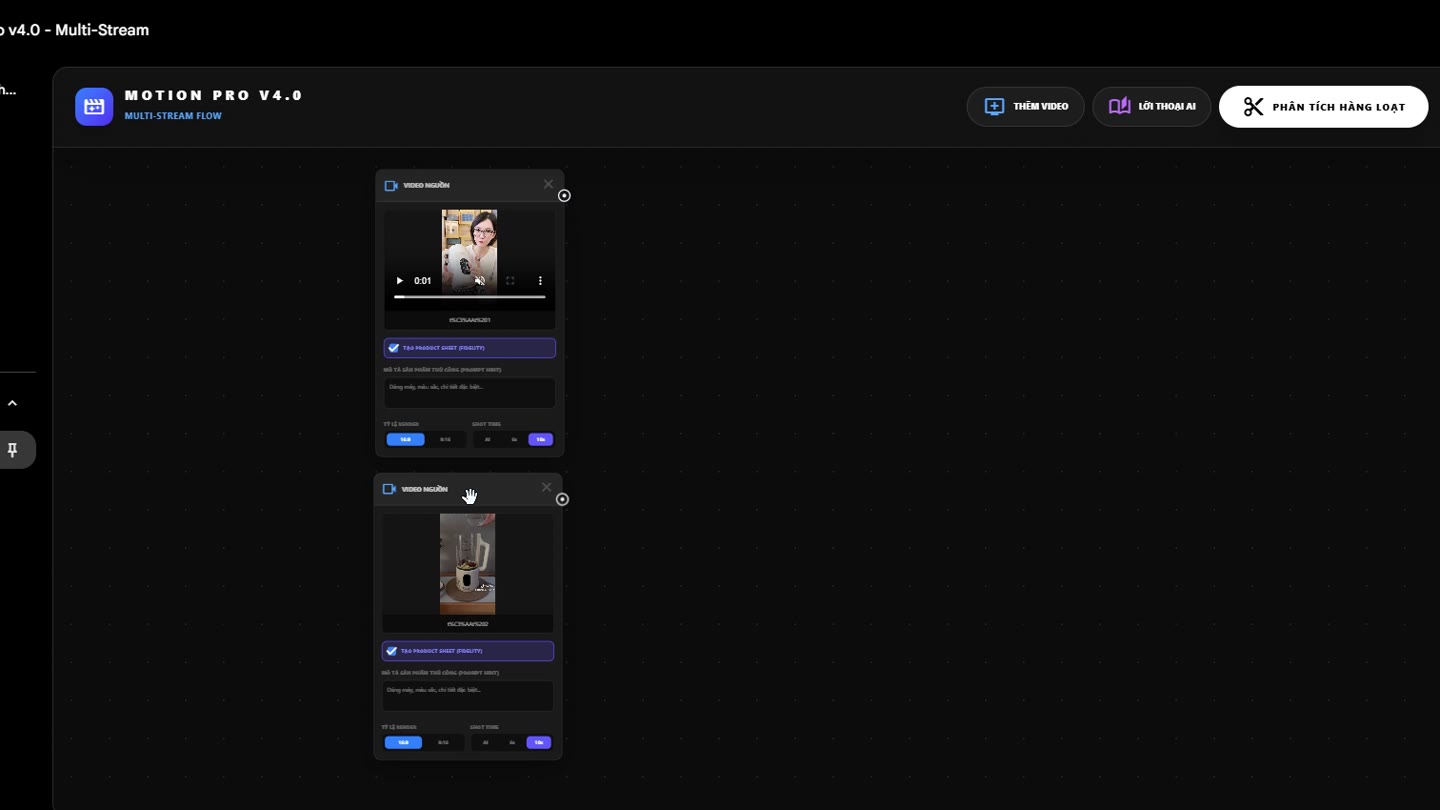
Canvas Motion Pro v4.0 có nhiều node Video nguồn
Nhiều đoạn video được đặt trong các node nguồn riêng.
02

Nạp một hoặc nhiều video vào cùng dự án

Nhấn Thêm video để tạo node mới, rồi chọn từng đoạn nguồn theo đúng thứ tự.
  • Chờ ảnh xem trước và thời lượng xuất hiện đầy đủ.
  • Phát thử đầu và cuối mỗi đoạn để chắc nội dung không bị đảo thứ tự.
  • Nạp nhiều nguồn giúp AI hiểu xuyên suốt ngữ cảnh và giảm nguy cơ viết sai thông tin.
  • Mỗi video nằm trong một node riêng để dễ kiểm tra và thay thế khi cần.
Đừng chỉ tải một đoạn ngẫu nhiên của video dài. Thiếu phần trước hoặc sau có thể khiến AI hiểu sai chủ đề và viết lời thoại lệch ngữ cảnh.
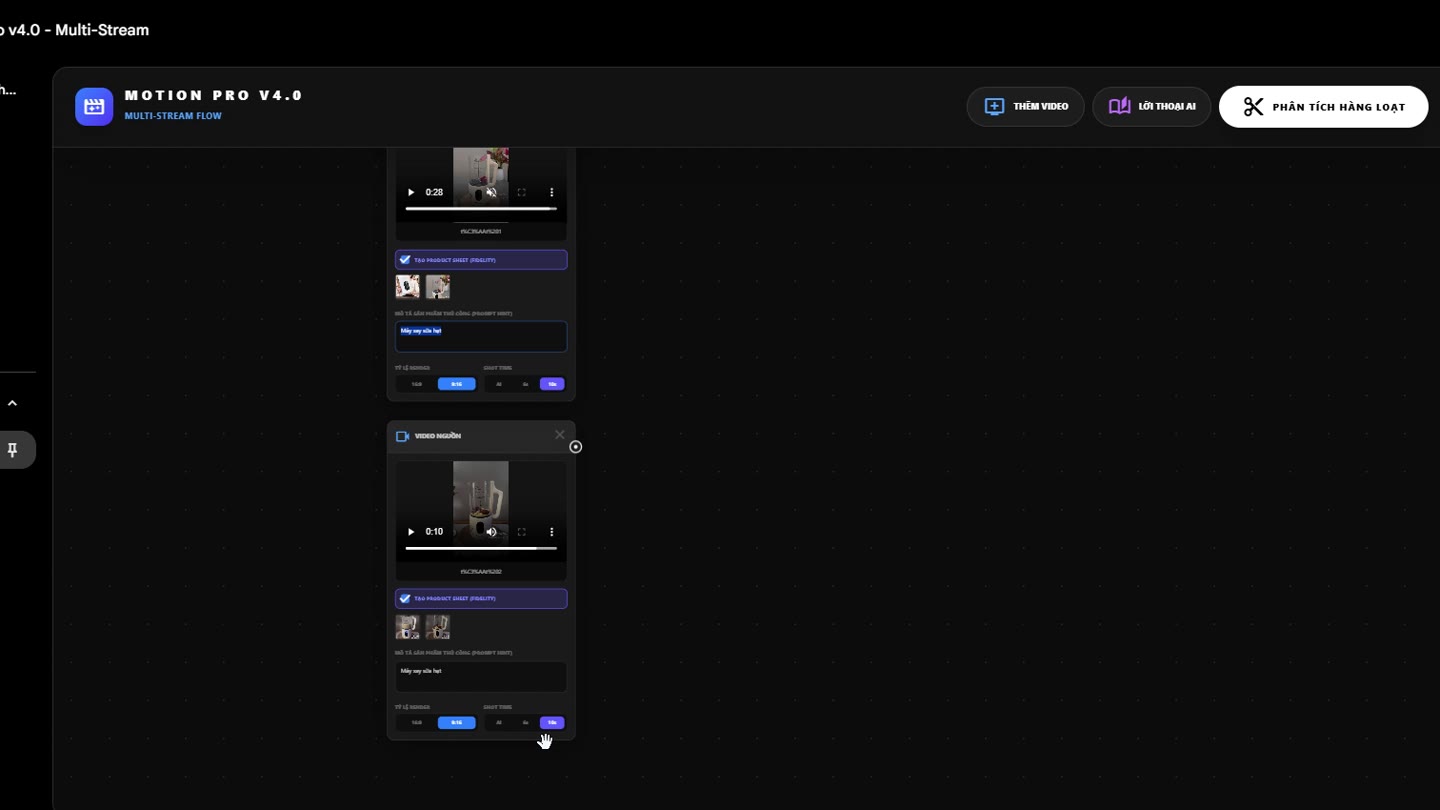
Hai video nguồn có thời lượng 28 giây và 10 giây trong Motion Pro
Ví dụ hai video nguồn cùng nói về một sản phẩm.
03

Thiết lập Product Sheet và “Chụp rep”

Product Sheet tái tạo bộ hình tham chiếu để sản phẩm xuất hiện sát video gốc hơn khi kết xuất.
  • Giữ chọn Tạo Product Sheet (Fidelity) khi video tập trung bán hoặc giới thiệu sản phẩm.
  • Nếu video không có sản phẩm chính, bỏ chọn mục này để tiết kiệm thời gian xử lý.
  • Nhập Prompt Hint ngắn gọn nhưng cụ thể: tên sản phẩm, thương hiệu, màu, hình dáng và chi tiết nhận diện.
  • Dùng Chụp rep để lấy nhiều khung hình rõ sản phẩm ở các góc khác nhau.
  • Nếu nhiều video cùng một sản phẩm, chỉ tạo Product Sheet ở một video để tránh xử lý trùng.
Công thức: [Tên sản phẩm] + [thương hiệu] + [đặc điểm nhận diện] + [chi tiết bắt buộc phải giữ]. Product Sheet giúp giảm lỗi nhưng AI vẫn có thể sai, vì vậy luôn cần bước kiểm tra.
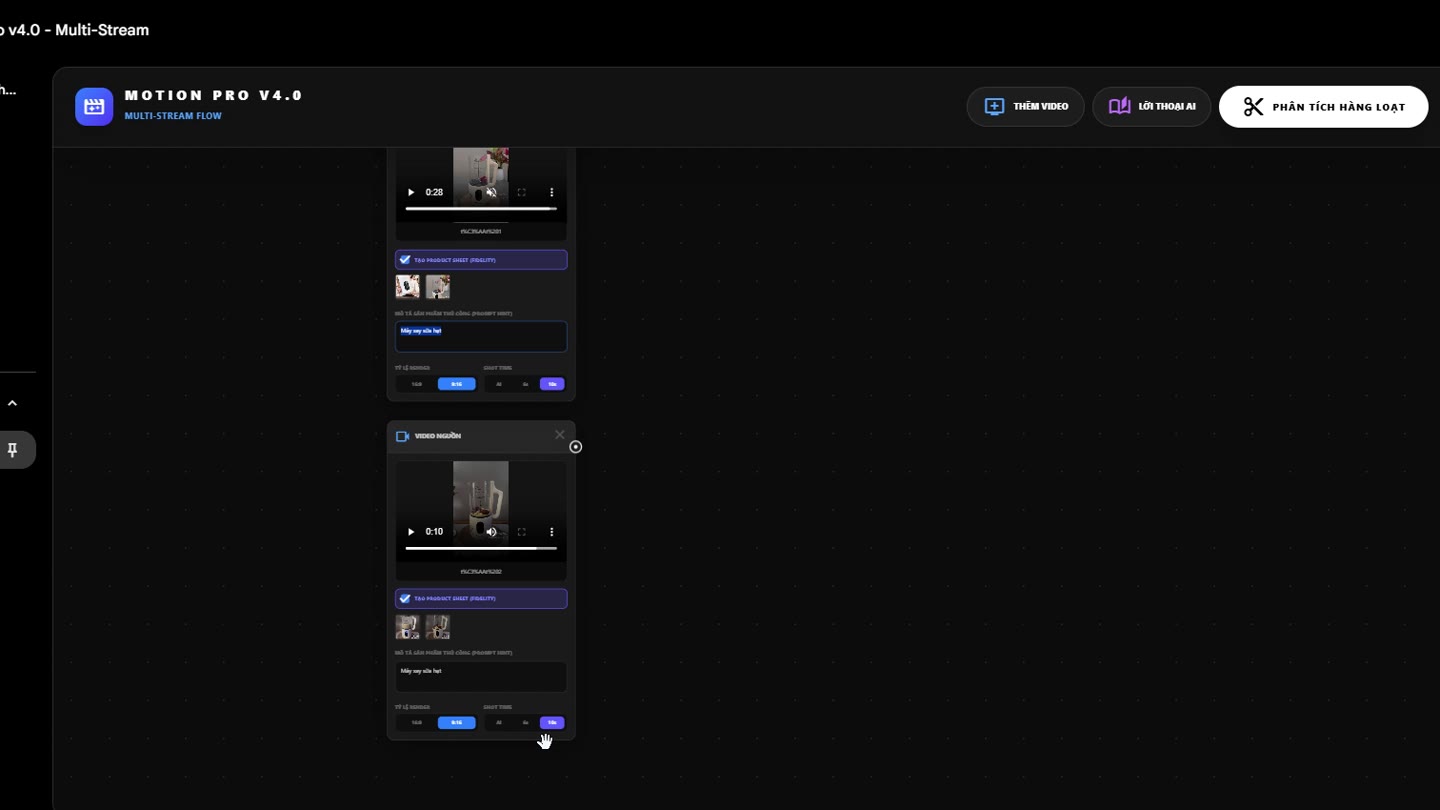
Video nguồn có các ảnh rep và mô tả máy xay sữa hạt
Các ảnh rep được chụp từ video giúp AI phân tích sản phẩm chính xác hơn.
04

Chọn tỉ lệ khung hình và độ dài mỗi shot

Thiết lập định dạng đầu ra trước khi phân tích để các cảnh được tạo đúng kênh sử dụng.
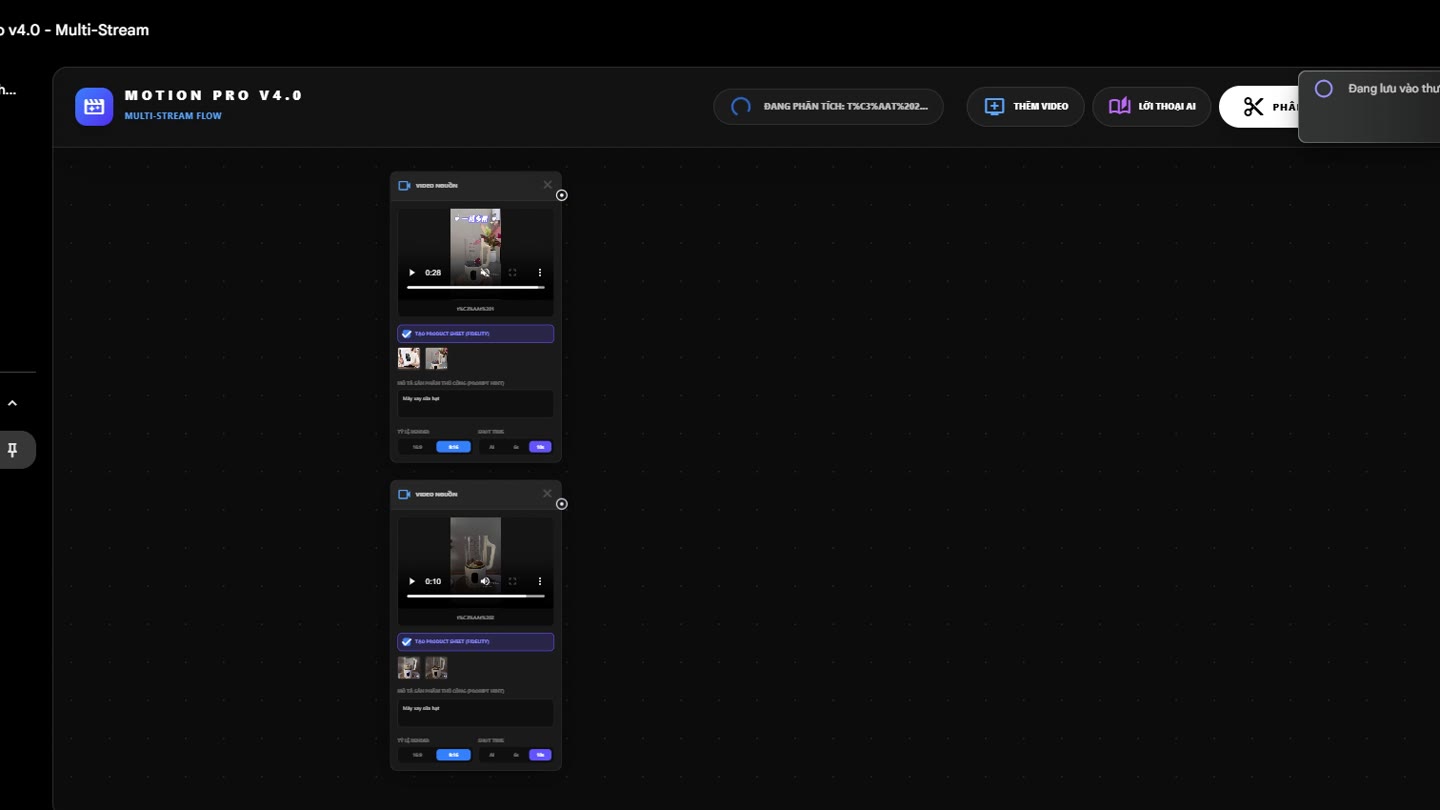
  • Chọn 9:16 cho Douyin, TikTok, Reels và Shorts.
  • Chọn 16:9 cho video ngang hoặc nội dung trình chiếu.
  • Chọn 6 giây nếu muốn nhịp nhanh và ít lời; chọn 10 giây nếu cần trình bày đủ một ý.
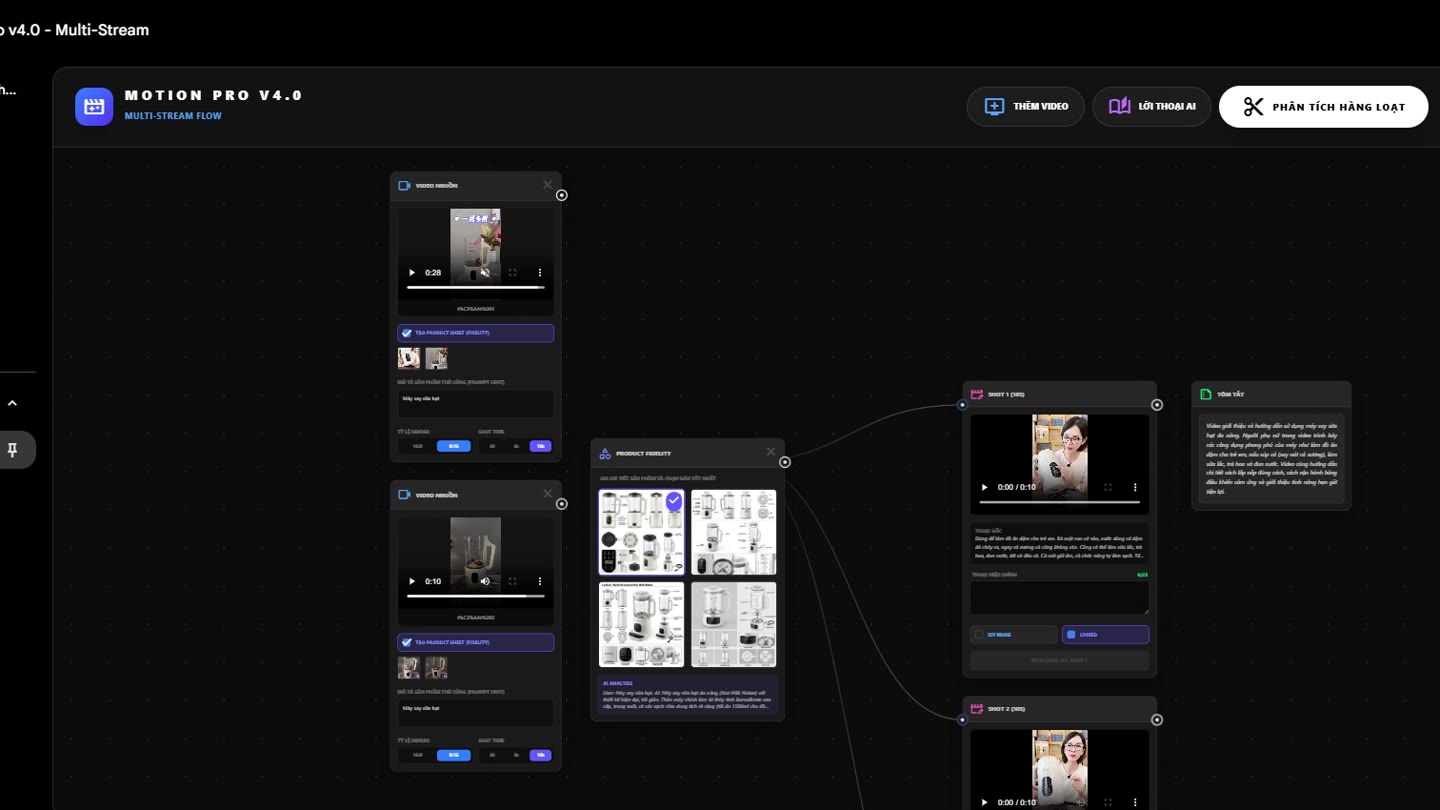
  • Sau khi hoàn tất ảnh rep và mô tả, nhấn Phân tích hàng loạt.
Trong lúc AI phân tích, không tải lại trang. Hệ thống sẽ đọc các nguồn, ghép ngữ cảnh và tạo shot theo cấu hình đã chọn.
Motion Pro đang phân tích hàng loạt các video nguồn
Trạng thái Motion Pro đang phân tích các nguồn và lưu tài nguyên.
05

Kiểm tra kết quả và chọn Product Sheet đúng nhất

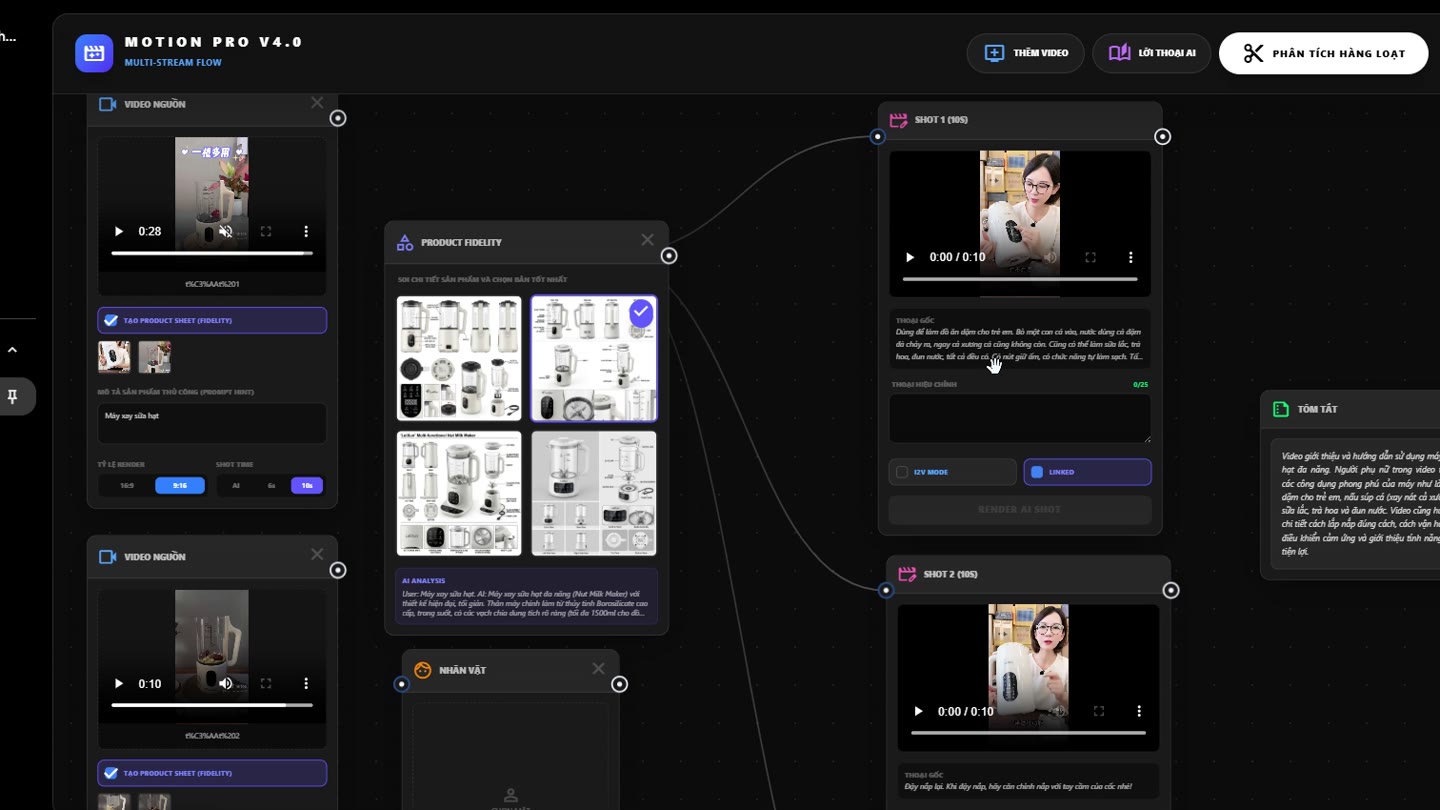
AI trả về các mẫu Product Sheet, các node Shot và phần tóm tắt nội dung đã hiểu.
  • Phóng to từng sheet để soi hình dáng, màu sắc, hoa văn, logo, số lượng và bao bì.
  • Nhấp vào phương án tốt nhất; dấu chọn màu tím sẽ xác nhận lựa chọn.
  • Đọc phần AI Analysis và Tóm tắt để phát hiện ngay nếu AI hiểu sai sản phẩm hoặc ngữ cảnh.
Nếu Product Sheet sai, đừng render vội. Sửa Prompt Hint hoặc thay video nguồn rõ hơn rồi phân tích lại.
Product Sheet máy xay sữa hạt cùng các shot và phần tóm tắt
Chọn sheet có chi tiết gần sản phẩm gốc nhất rồi kiểm tra phần tóm tắt.
06

Duyệt lời thoại tiếng Việt cho từng cảnh

AI phân tích kịch bản gốc và viết lại lời thoại mới bằng tiếng Việt theo ngữ cảnh của mỗi shot.
  • Nhấn Lời thoại AI và chọn văn phong phù hợp với mục tiêu video.
  • Xem từng phương án, giữ câu sát hình ảnh và đúng thông tin sản phẩm nhất.
  • Sửa trực tiếp trong ô Thoại hiệu chỉnh.
  • Nếu chữ hoặc từ vượt giới hạn hiển thị, chủ động rút gọn trước khi render.
Đây là lời thoại được viết lại dựa trên ngữ cảnh, không nhất thiết là bản dịch từng chữ từ tiếng Trung.
Các ô thoại gốc, thoại hiệu chỉnh và bộ đếm từ trong Motion Pro
Rà soát nội dung và bộ đếm trước khi chuyển sang bước nhân vật.
07

Thêm nhân vật, nối node và nhấn Sync

Chọn Character Sheet đã chuẩn bị, gắn node nhân vật vào từng shot rồi đồng bộ toàn bộ liên kết.
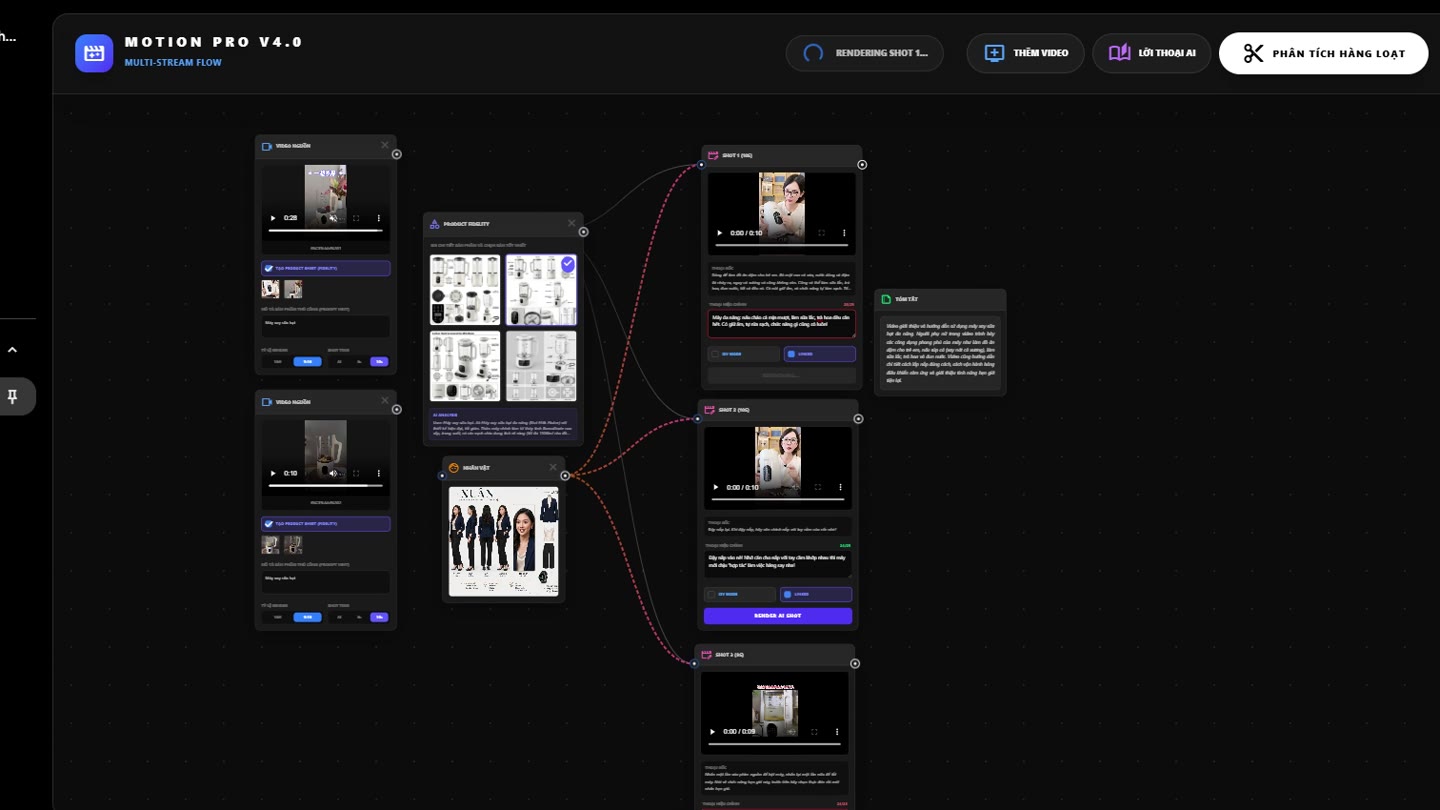
  • Dùng một Character Sheet xuyên suốt nếu muốn cùng một người xuất hiện trong cả video.
  • Kéo đường nối từ node nhân vật tới từng shot, không bỏ sót cảnh.
  • Nhấn Sync/Đồng bộ và chờ hệ thống cập nhật.
  • Kiểm tra trạng thái Linked đã sáng ở các shot.
Character Sheet nên có chính diện, góc nghiêng và toàn thân, cùng một trang phục; tránh đưa nhiều khuôn mặt khác nhau vào một sheet.
Character Sheet được nối với các shot trong Motion Pro v4.0
Một nhân vật được nối vào các shot và đồng bộ để giữ ngoại hình nhất quán.
08

Render, nhâm nhi cà phê và kiểm tra thành phẩm

Khi Product Sheet, lời thoại và nhân vật đã đồng bộ, nhấn Render AI Shot cho từng cảnh.

  • Render lần lượt từng shot để dễ phát hiện cảnh lỗi và tránh sửa lại cả chuỗi.
  • Đợi hệ thống tạo phiên bản đã thay nhân vật và lồng tiếng Việt.
  • Xem hết kết quả: khuôn mặt, bàn tay, sản phẩm, khẩu hình, giọng đọc và chuyển động.
  • Nhấn Tải về ở node Kết quả Shot.
  • Ghép các file theo thứ tự Shot 1 → Shot 2 → Shot 3 trong phần mềm dựng.
Nếu một shot sai sản phẩm hoặc nhân vật, chỉ sửa và render lại shot đó; giữ các shot đạt yêu cầu để tiết kiệm lượt render.
Motion Pro đang render shot và hiển thị một shot kết quả có nút Tải về
Chỉ render lại phân đoạn chưa ưng ý; các shot đạt yêu cầu có thể giữ nguyên.

Đừng để một câu prompt làm hỏng cả video

Chỉ khác vài dòng mô tả,kết quả có thể khác hẳn

Cùng là video máy xay sữa hạt, nhưng một cấu hình đủ rõ sẽ giúp AI nhận diện đúng sản phẩm.Prompt Hint quá chung chung có thể khiến hình dáng và chi tiết bị sai lệch. Hãy xem hai cách thiết lập để biết nên viết gì trước khi bấm phân tích.

Cấu hình giúp AI hiểu đúng ngay từ đầu

Hai video cùng một sản phẩm được nạp chung để AI hiểu đầy đủ ngữ cảnh.

Video nguồn 128 giây
Video nguồn 210 giây
Product SheetChỉ tick 1 nguồn
Prompt HintMáy xay sữa hạt + thương hiệu
Tỉ lệ render9:16
Shot Time10 giây

Lỗi nhiều người gặp khi nhập Prompt Hint

Máy xay
Sai vì chưa nói rõ loại máy và đặc điểm nhận diện. Hãy sửa thành: “Máy xay sữa hạt [thương hiệu], màu trắng, cối thủy tinh trong suốt, bảng điều khiển màu đen; giữ đúng hình dáng và các chi tiết của máy trong video nguồn.”

Lời thoại mẫu cho 3 shot máy xay

Shot 1“Máy xay sữa hạt đa năng giúp xay và nấu ngay trong một cối, tiện cho bữa sáng.”
Shot 2“Cối trong suốt giúp bạn dễ quan sát nguyên liệu và kiểm soát độ mịn khi máy hoạt động.”
Shot 3“Chỉ cần chọn chế độ phù hợp, máy sẽ tự xay nấu để tiết kiệm thời gian chuẩn bị.”

Kết quả nói thay mọi lời giới thiệu

Nhấn Play và xem video gốc“lột xác” ra sao

Chỉ trong 19 giây, bạn sẽ thấy hai phiên bản chạy song song trong cùng một khung hình.Video gốc nằm bên trái, thành phẩm Motion Pro nằm bên phải. Sản phẩm được giữ lại, nhân vật được thay đổi và nội dung được trình bày lại bằng tiếng Việt.

Một khung hình, hai phiên bản, thấy rõ từng thay đổi

Chạy cùng lúc

Đừng chỉ đọc Motion Pro có thể làm gì. Hãy tự mình nhìn thấy sự khác biệt.

Video gốcNgữ cảnh và cách thể hiện ban đầu từ Douyin
Thành phẩm Motion ProNhân vật mới · sản phẩm được giữ · nội dung tiếng Việt

Đừng để một lỗi nhỏ khiến bạn làm lại từ đầu

Lỗi xuất hiện ở đâu,sửa đúng ngay tại đó

Không phải cảnh nào chưa đẹp cũng cần render lại toàn bộ.Nhận đúng dấu hiệu, tìm đúng nguyên nhân và chỉnh đúng node để dành thời gian cho những phần thực sự quan trọng.

Hiện tượngNguyên nhân thường gặpCách xử lý
Nút Render bị mờThiếu Product Sheet, Character Sheet, kết nối hoặc lời thoại hợp lệ.Chọn sheet, nối đủ node, bật Linked và kiểm tra bộ đếm từ.
AI viết sai mạch nội dungChỉ tải một đoạn rời hoặc các nguồn bị đảo thứ tự.Nạp đủ các phần liên quan, đặt theo thứ tự và phân tích hàng loạt lại.
Máy xay bị sai kiểu dángPrompt Hint chỉ ghi “máy xay” hoặc ảnh rep chưa đủ góc.Ghi rõ “máy xay sữa hạt”, thương hiệu, màu, cối và bảng điều khiển; chụp rep cận cảnh rồi chọn lại Product Sheet.
Nhân vật đổi mặt giữa các cảnhKhông nối cùng Character Sheet vào mọi shot hoặc sheet chứa nhiều người.Dùng một sheet sạch, một nhân vật và nối lại toàn bộ shot.
Khẩu hình không tự nhiênCâu quá dài so với thời lượng shot.Giữ một ý/cảnh, rút gọn câu và không vượt bộ đếm từ.
Sản phẩm lệch màu/bao bìChọn Product Sheet chưa sát hoặc cảnh nguồn thiếu góc nhìn.Đổi sheet; nếu vẫn sai, bổ sung mô tả màu, hình dáng, logo và bao bì.
Chỉ một shot bị lỗiLỗi phát sinh riêng ở lượt tạo cảnh đó.Giữ các cảnh đạt, chỉnh prompt/lời thoại và render lại đúng shot lỗi.

Câu hỏi thường gặp

FAQ khi dùng Motion Pro

Các câu trả lời ngắn cho những vướng mắc thường xuất hiện từ lúc tải nguồn đến khi xuất file.

Video dài hơn 30 giây phải xử lý thế nào?

Hãy cắt thành nhiều tệp, mỗi tệp không quá 30 giây, rồi tải tất cả vào cùng dự án theo đúng thứ tự. Cách này vừa phù hợp giới hạn tải lên hiện tại vừa giúp AI đọc được ngữ cảnh xuyên suốt.

Vì sao nên tải nhiều video nguồn cùng một lúc?

Khi các đoạn cùng thuộc một nội dung hoặc cùng nói về một sản phẩm, việc nạp chung giúp AI có đủ dữ liệu để tóm tắt và viết lại lời thoại chính xác hơn, tránh hiểu sai do chỉ nhìn một đoạn rời.

Nên chọn Shot Time 6 giây hay 10 giây?

Chọn 6 giây nếu cần nhịp nhanh, ít lời và nhiều cảnh. Chọn 10 giây nếu mỗi cảnh cần đủ thời gian trình bày sản phẩm hoặc nói một câu hoàn chỉnh.

Product Sheet (Fidelity) dùng để làm gì?

Nó là bộ tham chiếu giúp AI giữ ổn định hình dáng, màu sắc, chất liệu, chi tiết và bao bì của sản phẩm giữa các shot. Với video bán hàng, nên bật tính năng này.

Khi nào nên bỏ tick tạo Product Sheet?

Nếu video không tập trung bán hoặc giới thiệu một sản phẩm cụ thể, bạn có thể bỏ tick để giảm thời gian xử lý. Nếu nhiều nguồn cùng một sản phẩm, chỉ cần bật Product Sheet ở một nguồn.

“Chụp rep” là gì và nên chụp thế nào?

Đây là thao tác lấy khung hình tham chiếu trực tiếp từ video. Nên chụp vài góc rõ và khác nhau: toàn bộ sản phẩm, mặt trước/logo, chi tiết điều khiển hoặc bao bì quan trọng.

Làm sao tránh AI tạo sai máy xay sữa hạt?

Đừng chỉ nhập “máy xay”. Hãy ghi rõ loại máy xay sữa hạt, thương hiệu, màu sắc, dung tích, cối và bảng điều khiển; chụp ảnh rep ở nhiều góc rồi chọn Product Sheet sát bản gốc nhất. Nếu AI Analysis gọi sai sản phẩm, nên sửa trước khi render.

Lời thoại tiếng Việt là bản dịch nguyên văn phải không?

Không nhất thiết. Motion Pro dùng ngữ cảnh và kịch bản gốc để viết lại một phương án tiếng Việt mới cho từng cảnh. Bạn vẫn cần duyệt độ chính xác, văn phong và độ dài trước khi render.

Vì sao nút Render AI Shot chưa bấm được?

Thường do chưa chọn Product Sheet, chưa nối Character Sheet vào shot, Linked chưa hợp lệ hoặc lời thoại vượt giới hạn. Kiểm tra đủ bốn mục này ở chính node đang cần render.

Một Character Sheet có thể dùng cho cả video không?

Có, và đây là cách nên dùng khi bạn muốn một nhân vật xuyên suốt. Hãy nối cùng một node nhân vật vào toàn bộ shot để giảm nguy cơ đổi mặt hoặc đổi trang phục.

Lời thoại dài bao nhiêu là vừa?

Hãy tuân theo bộ đếm từ hiển thị ở từng shot. Thực tế nên giữ một câu ngắn cho mỗi cảnh, đọc thử thành tiếng và rút gọn nếu câu nghe gấp hoặc thiếu khoảng nghỉ.

Nhấn Sync/Đồng bộ xong cần kiểm tra gì?

Hãy kiểm tra đường nối từ Character Sheet tới từng shot và trạng thái Linked. Nếu một shot chưa nhận nhân vật, nối lại node đó rồi đồng bộ trước khi render.

Render xong tải video ở đâu?

Mỗi shot hoàn tất sẽ tạo một node Kết quả Shot có nút Tải về. Tải từng file rồi ghép theo đúng thứ tự trong CapCut, Premiere hoặc phần mềm dựng bạn đang dùng.

Dùng Motion Pro có tiêu hao lượt/credit không?

Việc tạo video có thể phụ thuộc quyền truy cập và hạn mức của tài khoản Google Flow đang dùng. Hãy kiểm tra thông tin hiển thị trên tài khoản trước khi render nhiều phiên bản.

Đến lượt bạn tạo phiên bản của riêng mình

Chọn một video.Mở Motion Pro.Để ý tưởng bắt đầu thành hình.

Bắt đầu với một video ngắn, chuẩn bị đúng bốn nhóm tài nguyên và đi theo tám bước trong hướng dẫn.Phiên bản đầu tiên của bạn có thể bắt đầu ngay từ hôm nay.

Bắt đầu tạo video với Motion Pro ↗
Bắt đầu với Motion Pro ↗